
Utilizaremos la versión para Linux cuyo script de instalación se encuentra en:
Simplemente lo descargamos, abrimos una terminal y escribimos:
sudo bash nxcEditor.sh
(dentro de la carpeta donde se bajó el archivo) y dejarlo finalizar. Veamos cómo debería iniciar el script:

En caso de encontrar algún error, informarlo en la sección Foro de Discusión Técnica, por lo que es una buena práctica verificar si alguien más del curso realizó la pregunta que Ud. posee y fue contestada, o ¡tal vez sea Ud. mismo quien posea la respuesta!
Hay también una versión para sistemas operativos privativos pero no tiene la capacidad de simulación. El mismo lo podremos encontrar en este enlace.
Una vez instalado el programa lo encontraremos en la sección «Programación» con el icono:

La ventana del programa se verá como la siguiente:
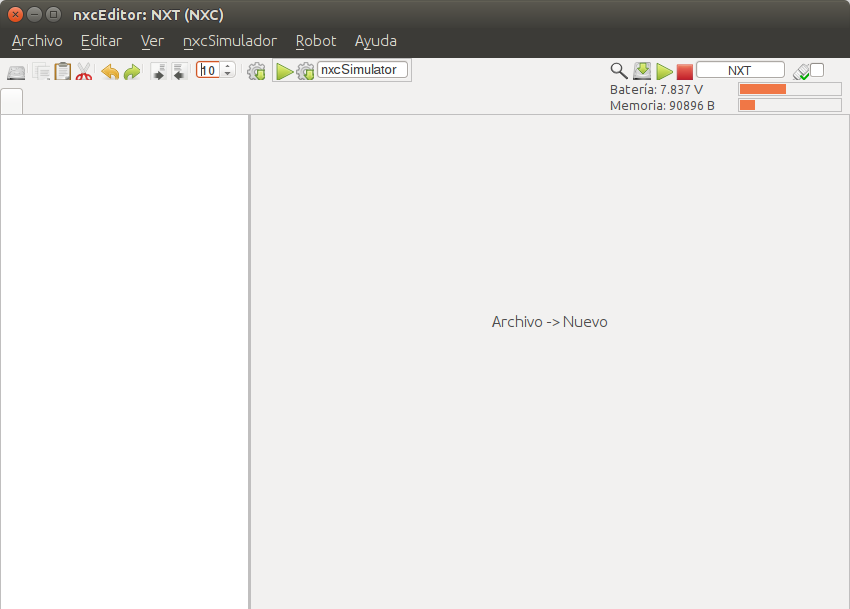
El área de trabajo está dividida en 2:
- a la izquierda (sector blanco) «Revisión del Proyecto» que tendrá el árbol de contenidos.
- a la derecha es el área de escritura del código.
El resto de la ventana, la estudiaremos a medida que avancemos por este curso.
—
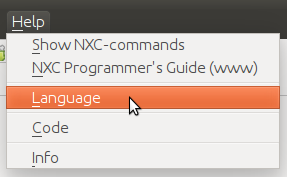
Notemos que la ventana colocada pertenece a la versión 0.4.6 y ya está en español. Para cambiar el idioma, sólamente hacemos clic en «Help –> Language» y de la ventana emergente seleccionamos «Español».
Para los usuario de Windows, tenemos un software similar llamado Bixcc, que podemos usar en este curso y lo podremos bajar desde ESTE ENLACE